мобильное приложение
Новое мобильное приложение

Как начать пользоваться NESCO B2B

Простая инструкция из четырёх шагов — от установки приложения до отслеживания заказа.

1

Скачайте приложение

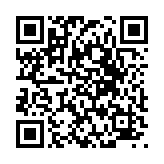
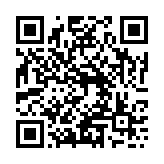
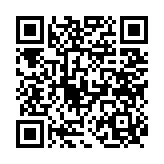
Наведите камеру телефона на QR-код или нажмите на название магазина — откроется страница установки.

или воспользуйтесь web-версией — https://app.nesco.ru/
2

Войдите в приложение

Чтобы делать заказы, нужно войти под своей учётной записью. Выберите свой сценарий:

Работали в старом приложении

Введите свой номер телефона и пароль из старого приложения NESCO — войдите как обычно.
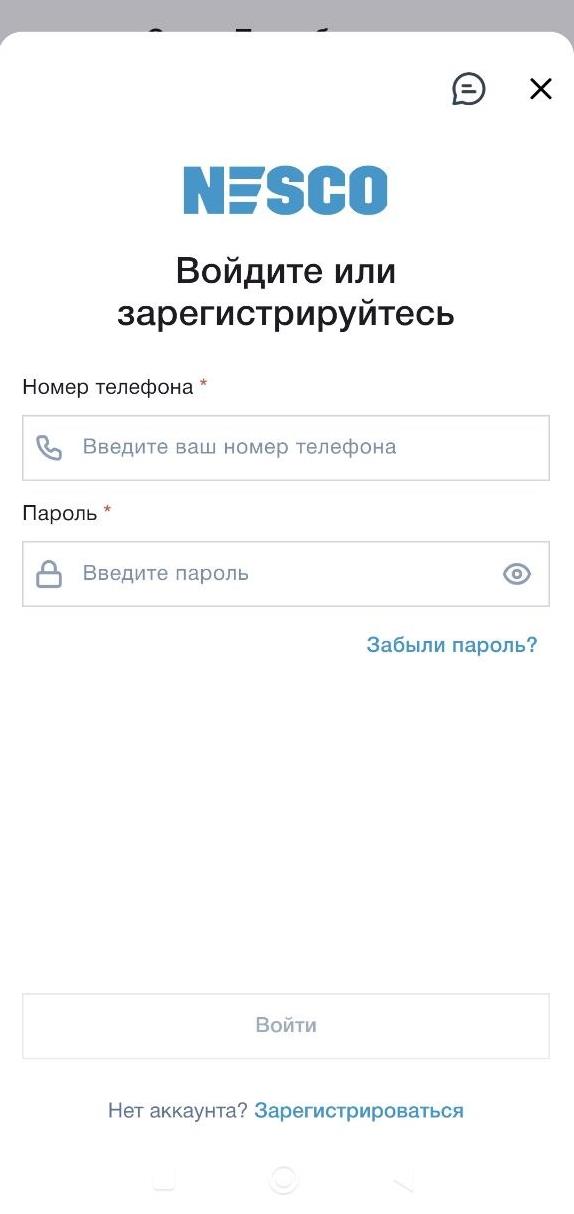
Окно авторизации

Пароль не подходит

Нажмите «Забыли пароль?», введите телефон — новый пароль придёт в SMS.
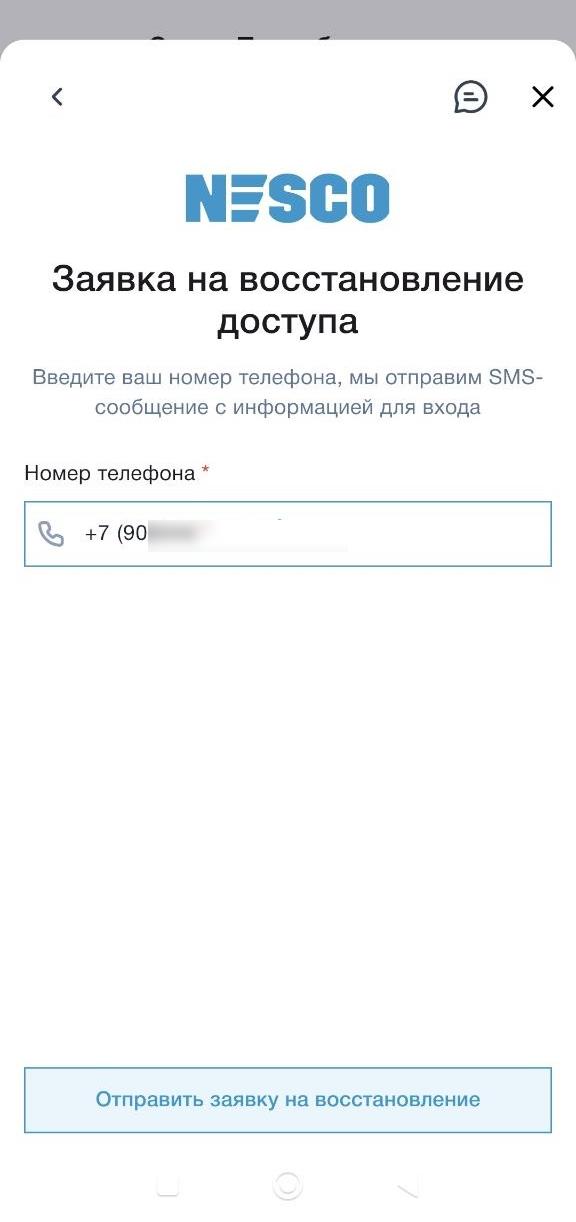
Восстановление доступа

Не нашли вас

Если при восстановлении пишет «Пользователь не найден» — мы поможем: заполните форму ниже.
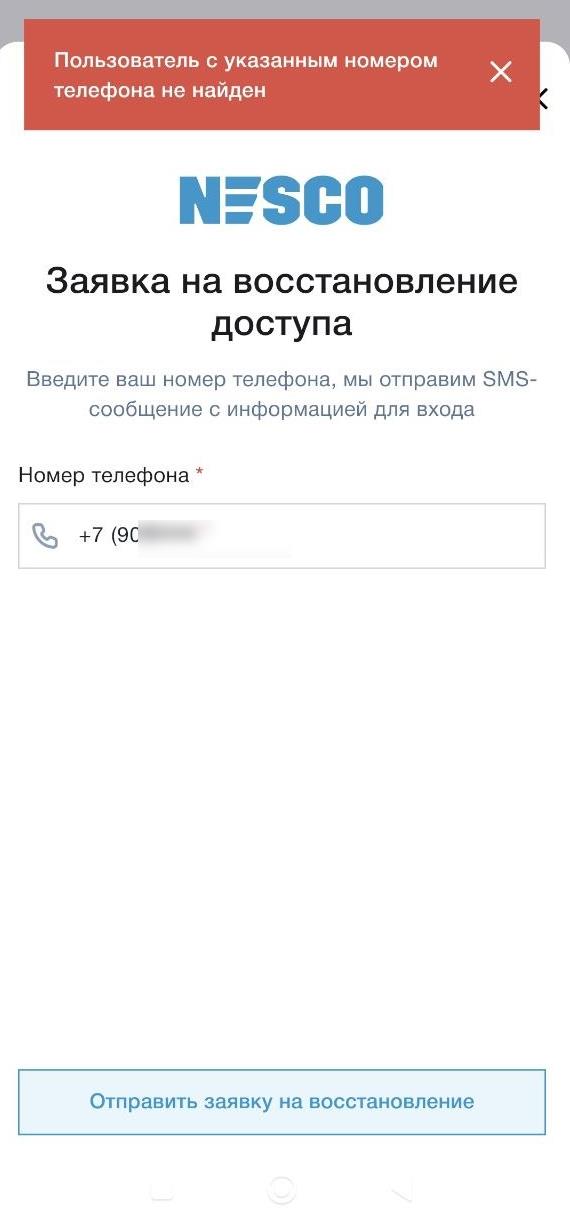
Пользователь не найден
Без входа можно смотреть каталог и писать в чат поддержки. Для заказа нужна авторизация.
3

Сделайте заказ

Найдите товар, добавьте в корзину и оформите доставку.

Каталог

Откройте нужную категорию — увидите список товаров с ценами и остатками.
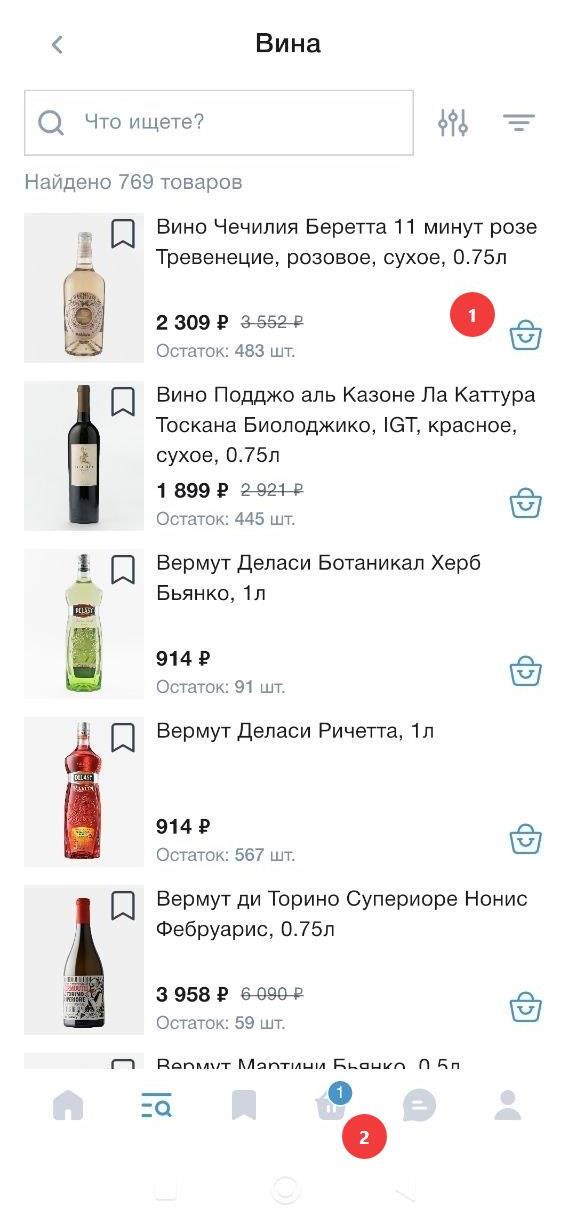
Каталог

Сортировка

Отсортируйте товары — по цене, популярности или новизне.
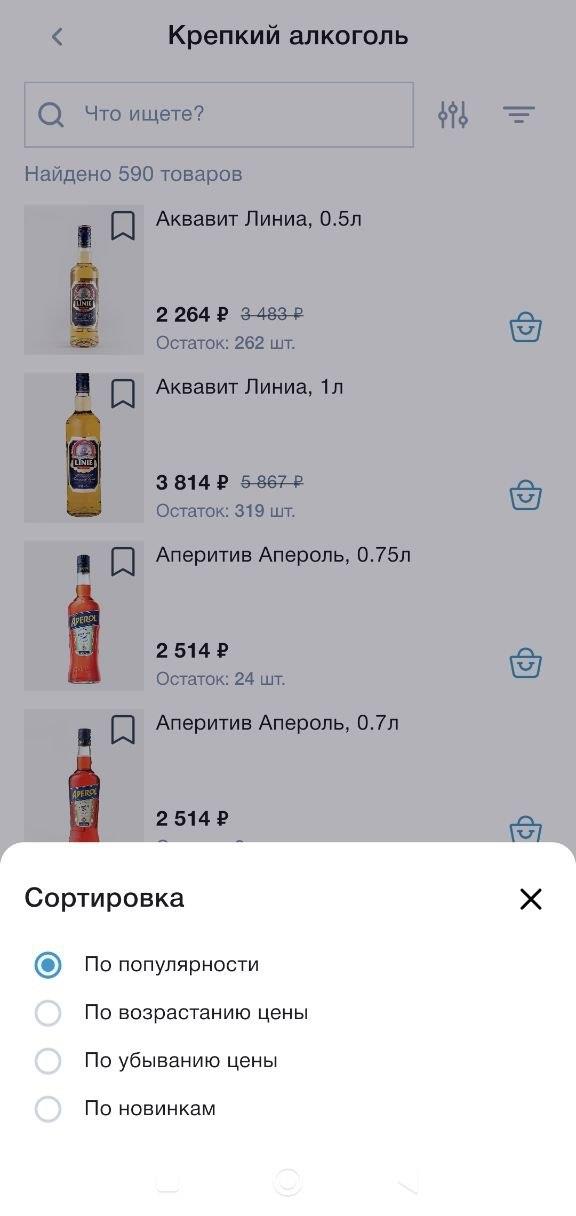
Сортировка

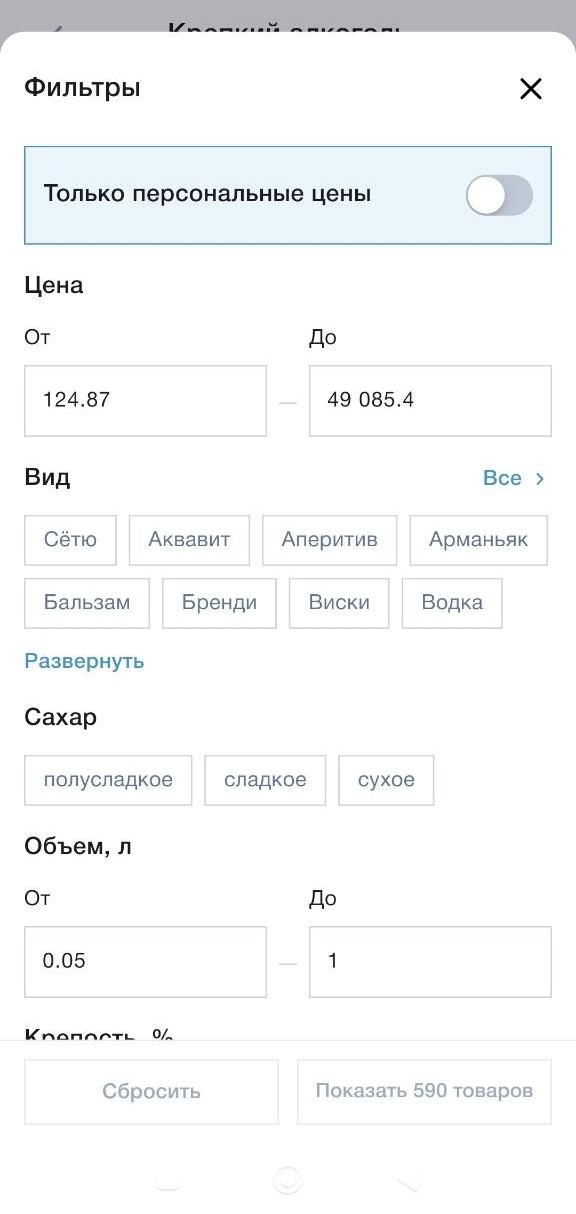
Фильтры

Сузьте выбор: цена, вид, страна, объём, крепость.
Фильтры

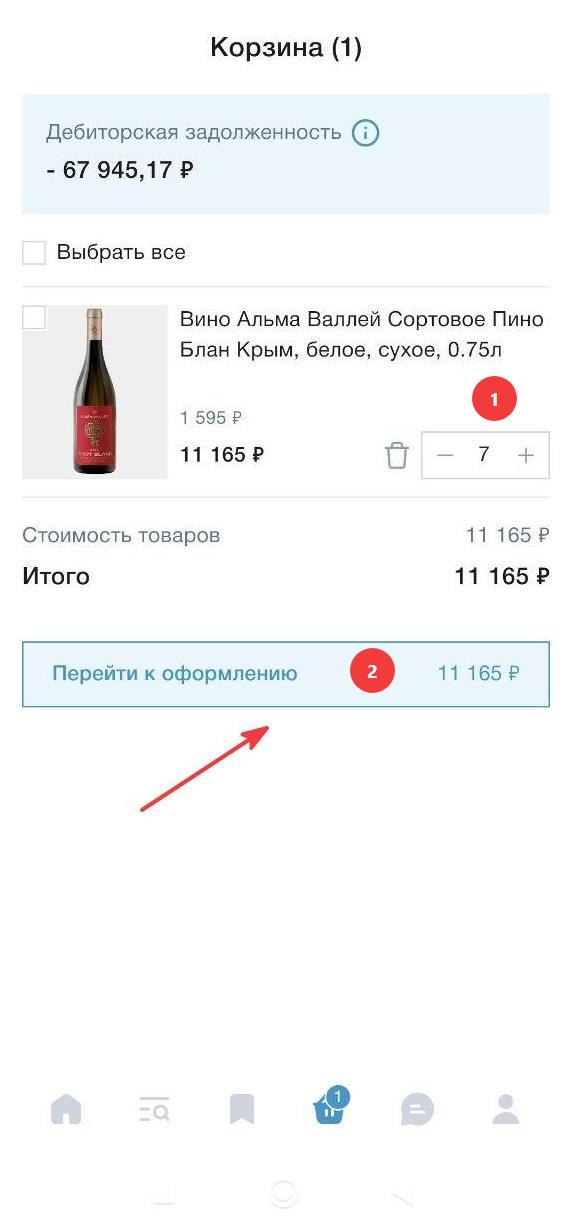
Корзина

Проверьте состав, измените количество или удалите лишнее.
Корзина

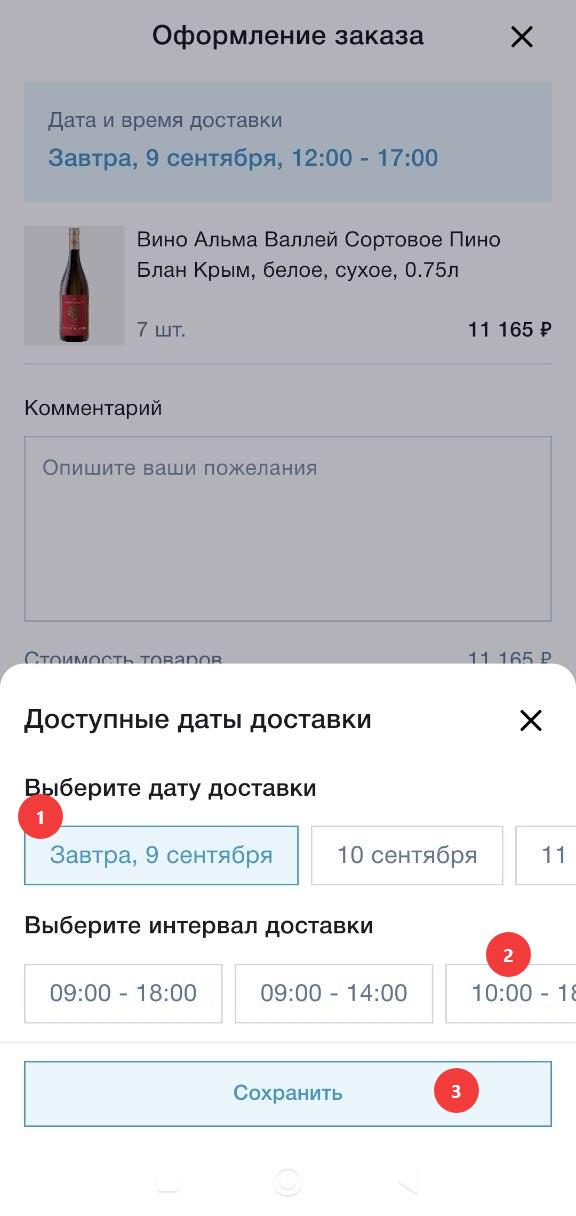
Дата и интервал

Выберите удобную дату и интервал доставки.
Дата и интервал

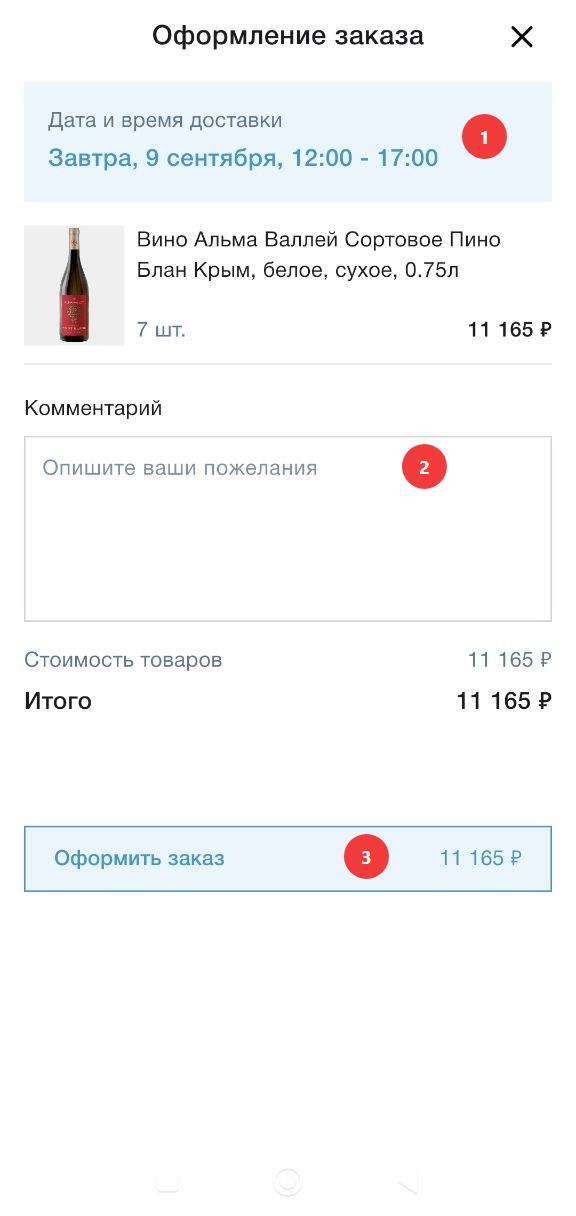
Оформление

Добавьте комментарий при необходимости и подтвердите заказ.
Оформление заказа
4

Следите за заказом и точкой

Заказы, статусы и информация по вашей торговой точке — всё в приложении.

История заказов

Все заказы с датами, статусами и суммами — на одном экране.
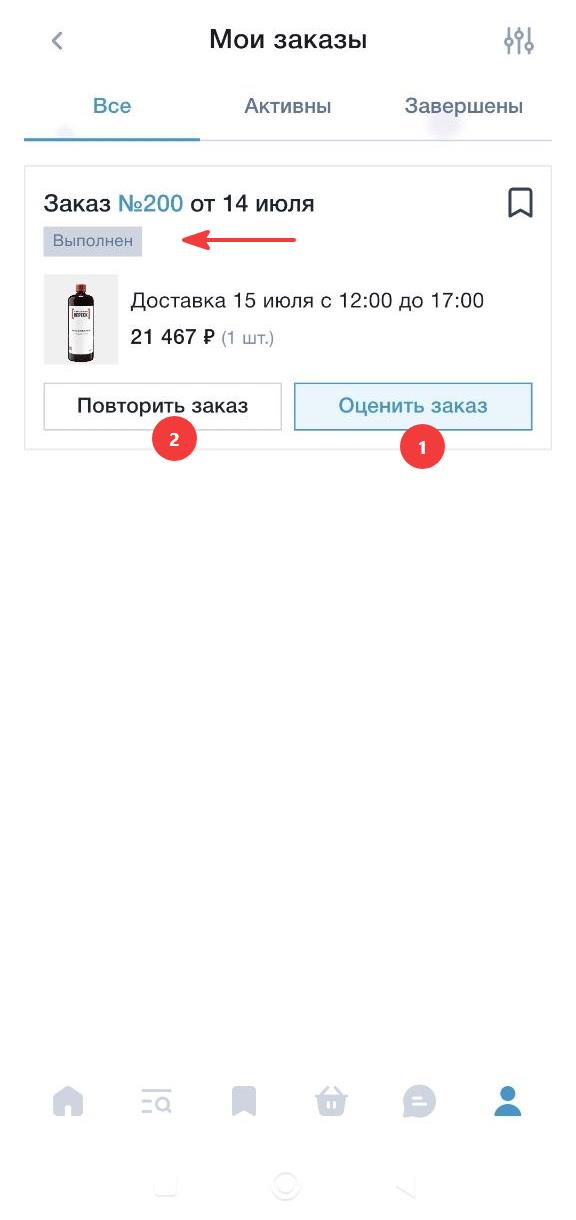
История заказов

Карточка заказа

Состав, статус, дата доставки. Можно повторить или оценить заказ.
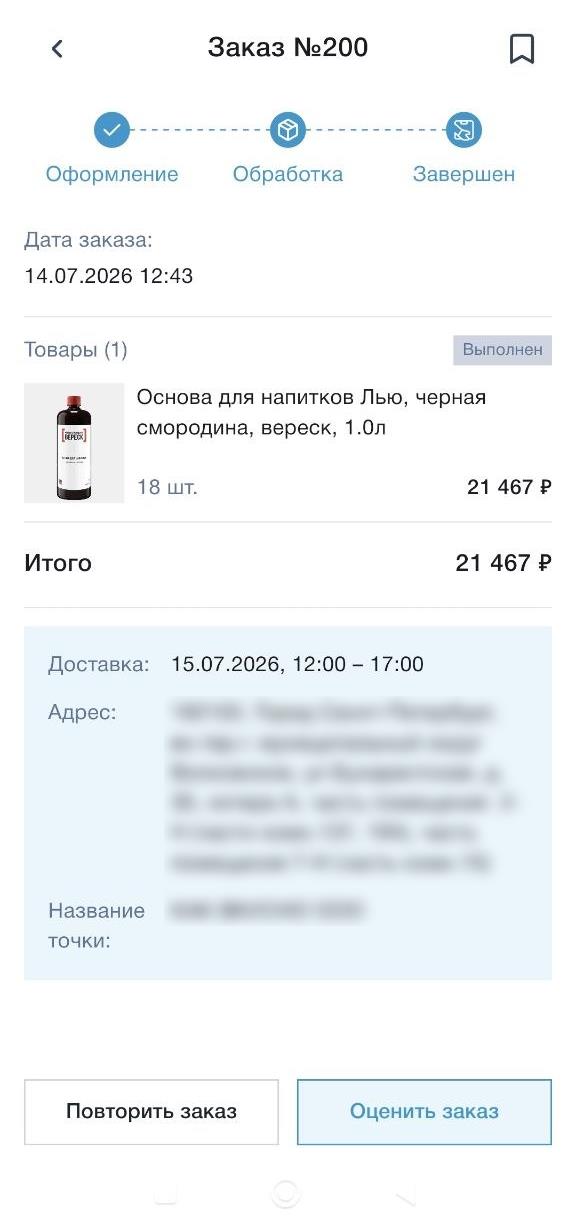
Карточка заказа

Избранное

Сохраняйте товары и заказы, чтобы быстро повторить покупку.
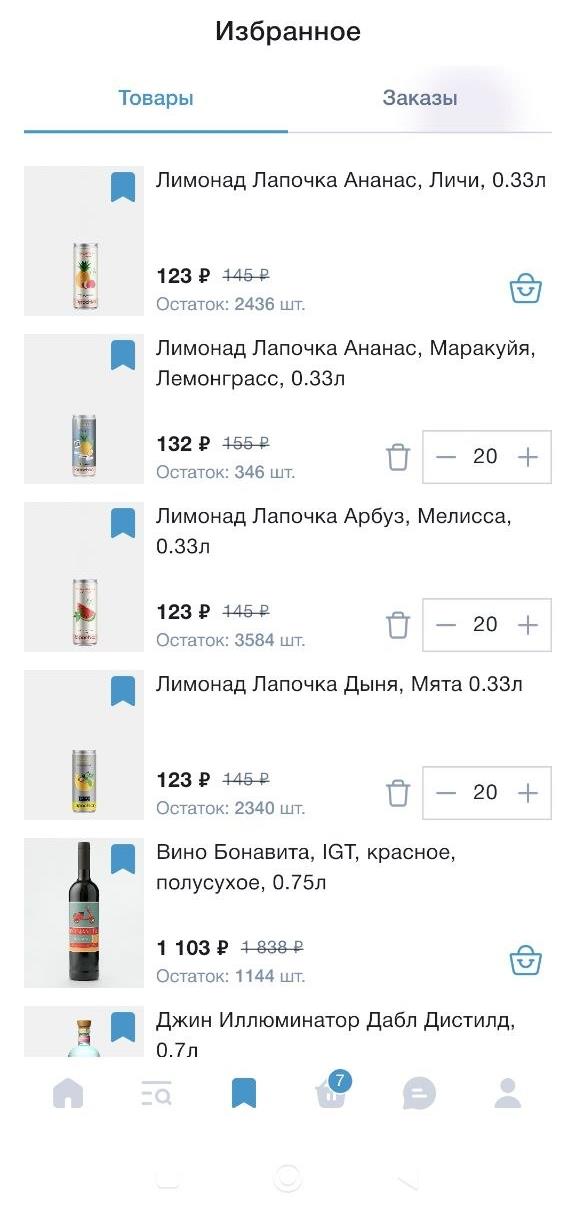
Избранное

Мои покупки

Товары, которые вы уже заказывали — с ценами и остатками.
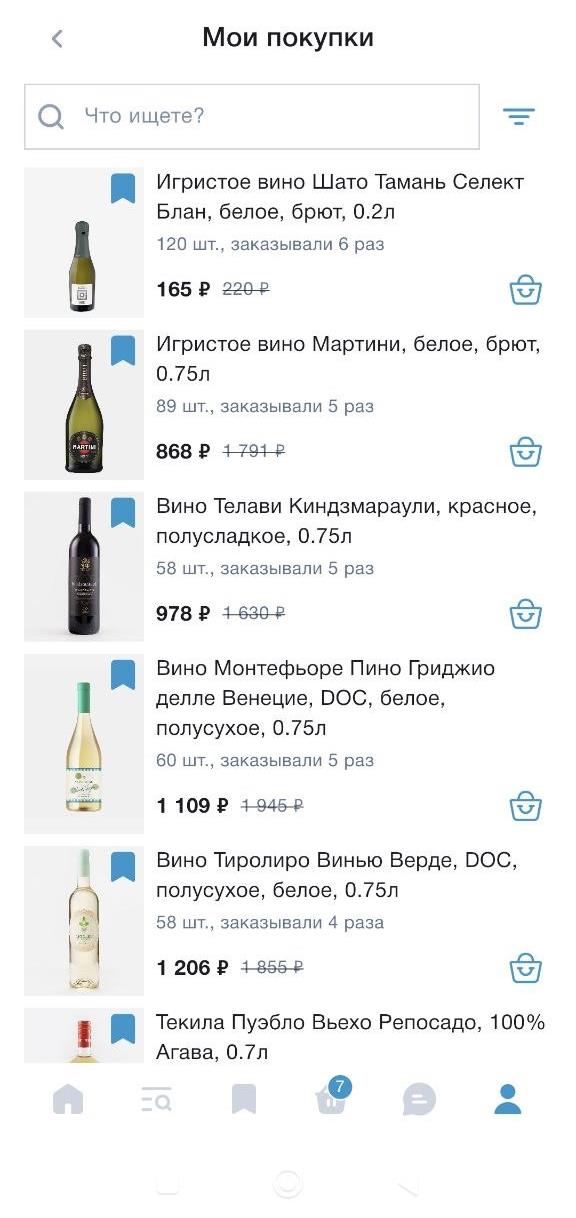
Мои покупки

Уведомления

Статус заказа и изменения приходят в уведомления на телефон.
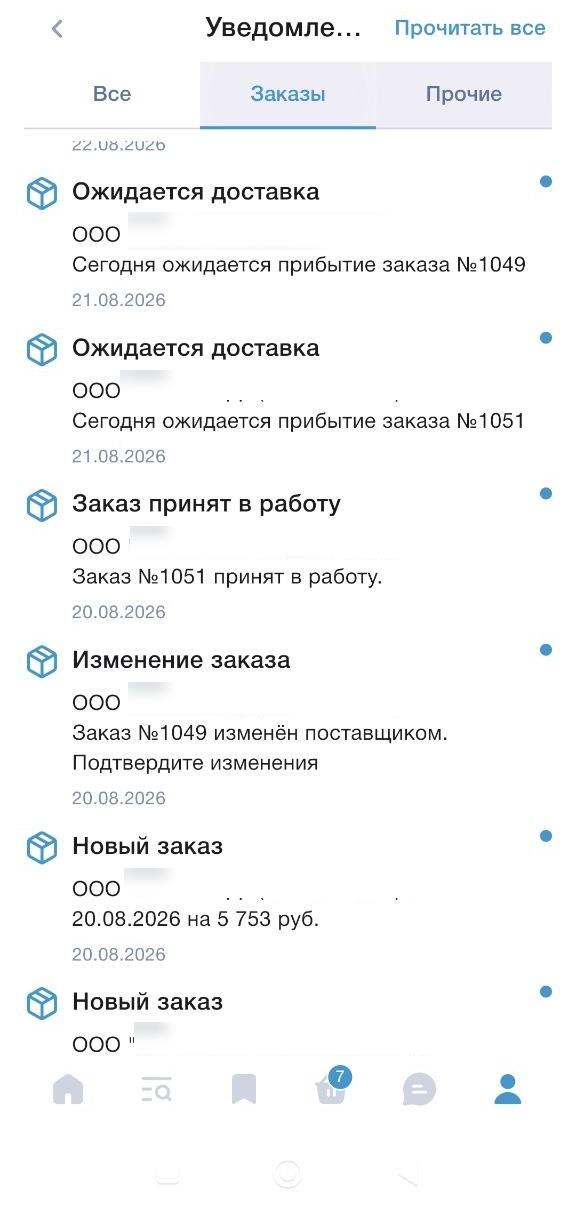
Уведомления

Профиль

Данные точки, документы, пользователи и настройки.
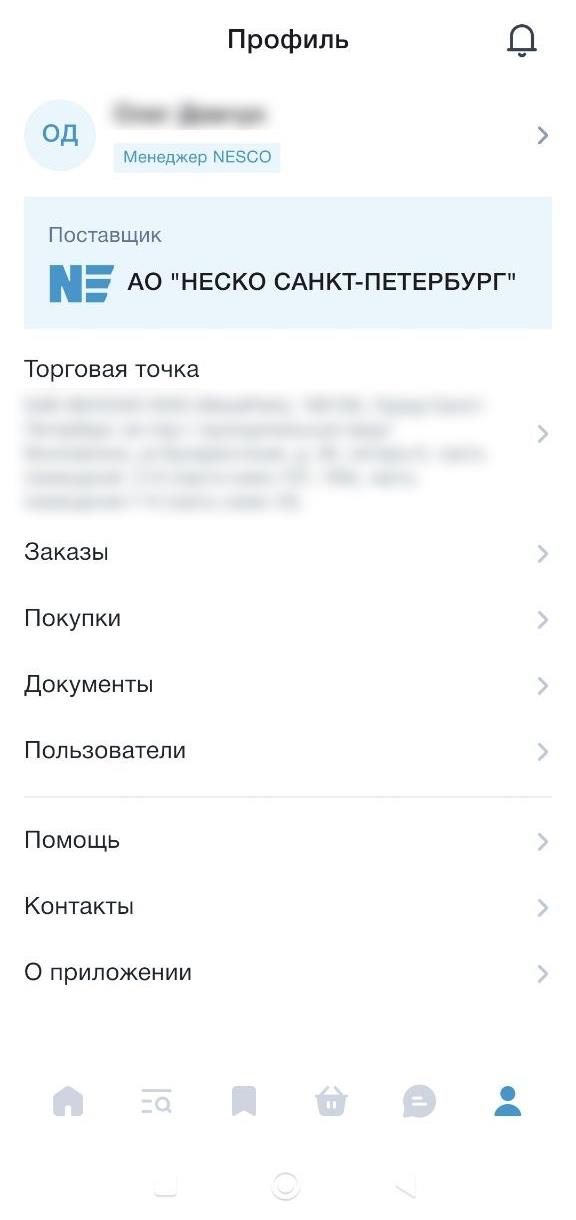
Профиль

Частые вопросы

Решение 1. Оформить заявку на регистрацию.
Решение 2. Обратиться в чат техподдержки либо напрямую к закреплённому менеджеру NESCO.
Пароль можно восстановить самостоятельно — новый пароль придёт в SMS на ваш телефон.
Обратитесь в чат техподдержки либо напрямую к своему менеджеру.
К основному заказу можно сделать дозаказ на тот же интервал. В обоих случаях можно указывать комментарии к заказу — например, какой товар нужно убрать, а какой добавить.
В каталоге есть большой выбор фильтров, по которым можно найти товар по его характеристикам.
Любые заказы и товары можно добавить в избранное, чтобы не набирать их повторно. Добавив заказ в избранное, его можно повторить одной кнопкой.
Ограничение действует только на первый заказ на выбранный интервал. Дозаказ товара — без ограничения на минимальную сумму, поэтому можно без проблем дозаказать даже один товар.
Любой пользователь, прикреплённый к одной и той же торговой точке, видит общую корзину товаров.
Сейчас дебиторская задолженность отображается целиком по контрагенту, без разделения на торговые точки. В будущем появится возможность видеть задолженность по каждой торговой точке отдельно.